AFTERPLAY
AFTERPLAY держит в памяти последние минуты игры и сохраняет их по клавише. Записи можно посмотреть, обрезать и выгрузить под Discord, TikTok, YouTube или в GIF. Всё работает локально, без аккаунтов и облака.
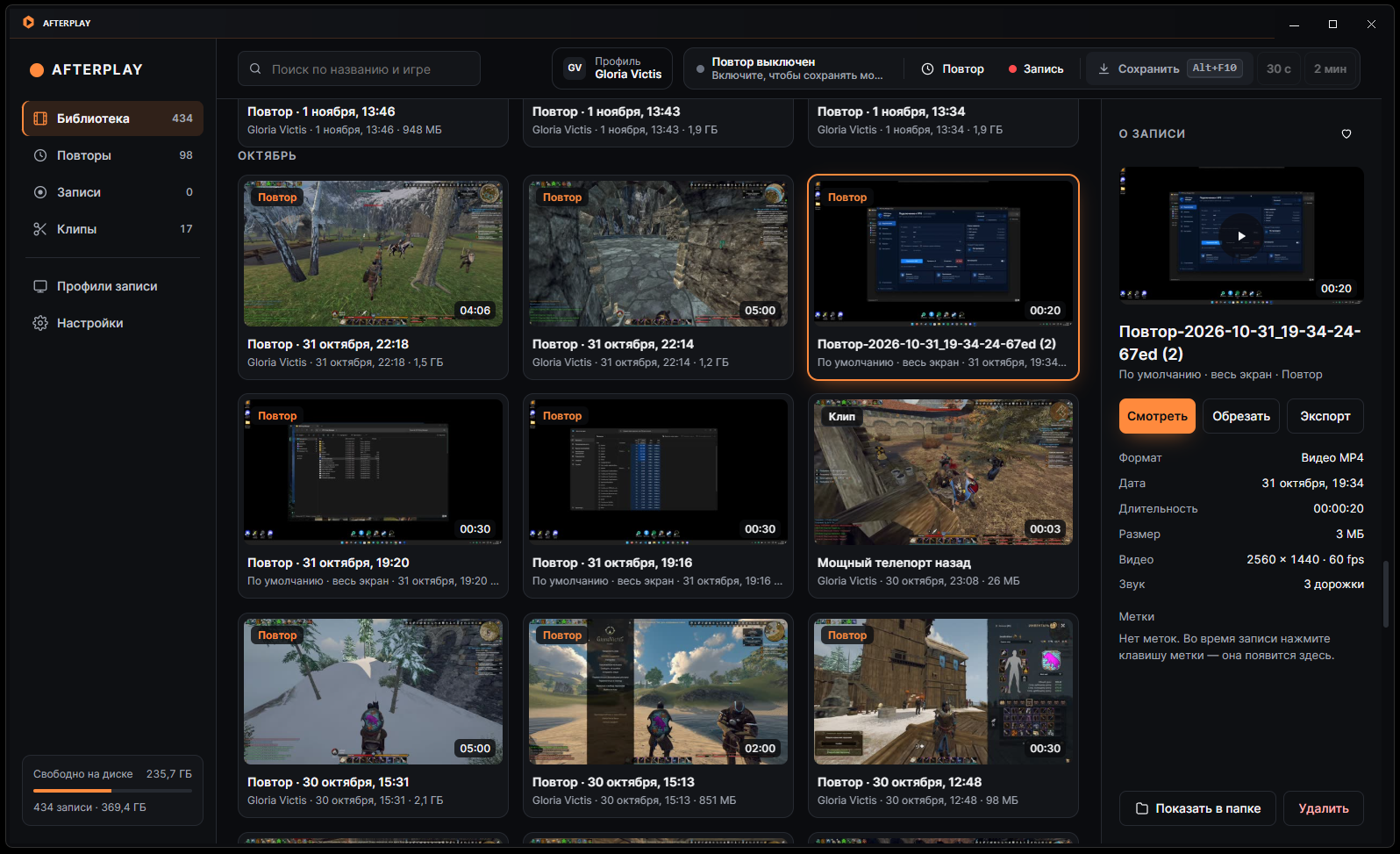
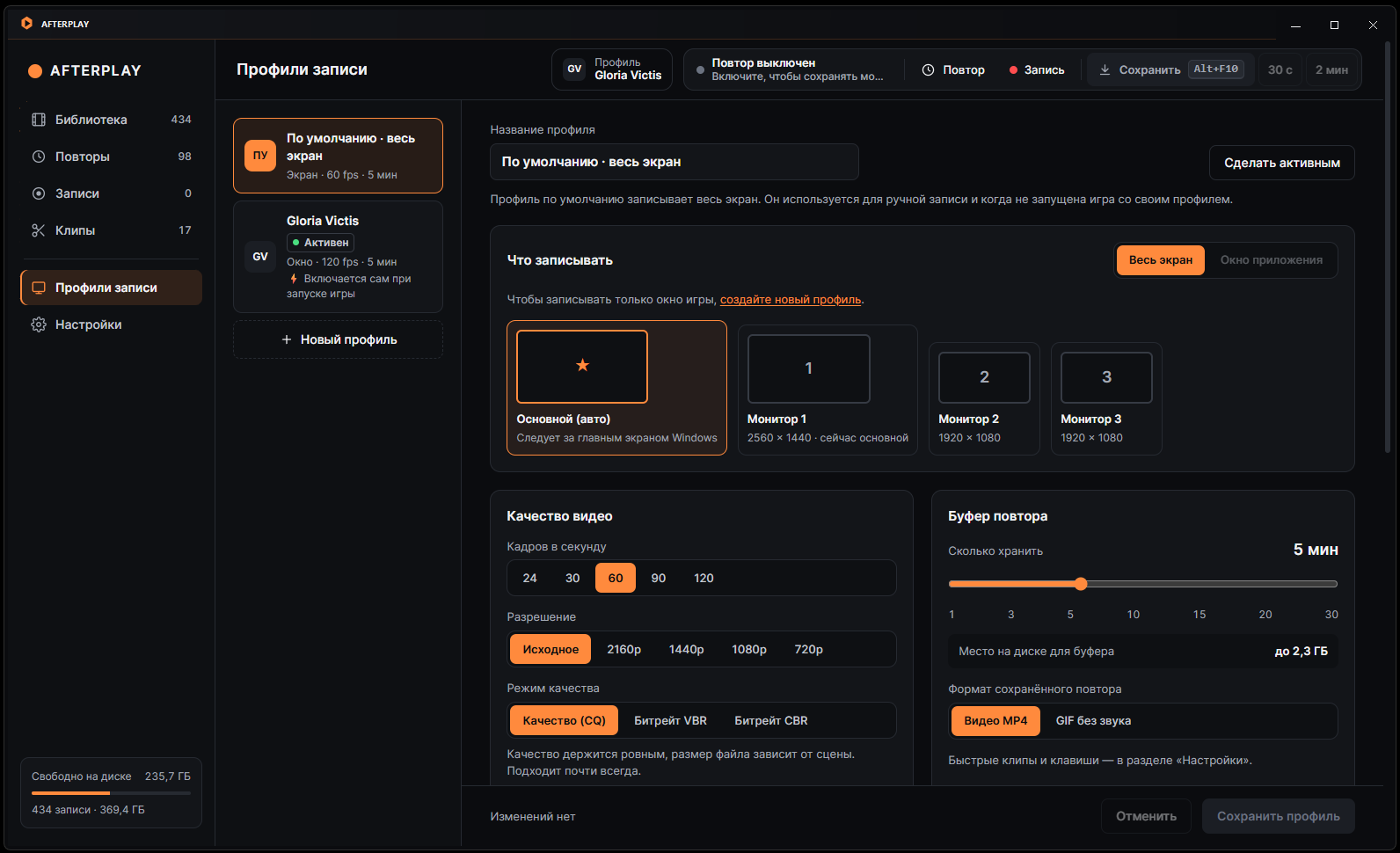
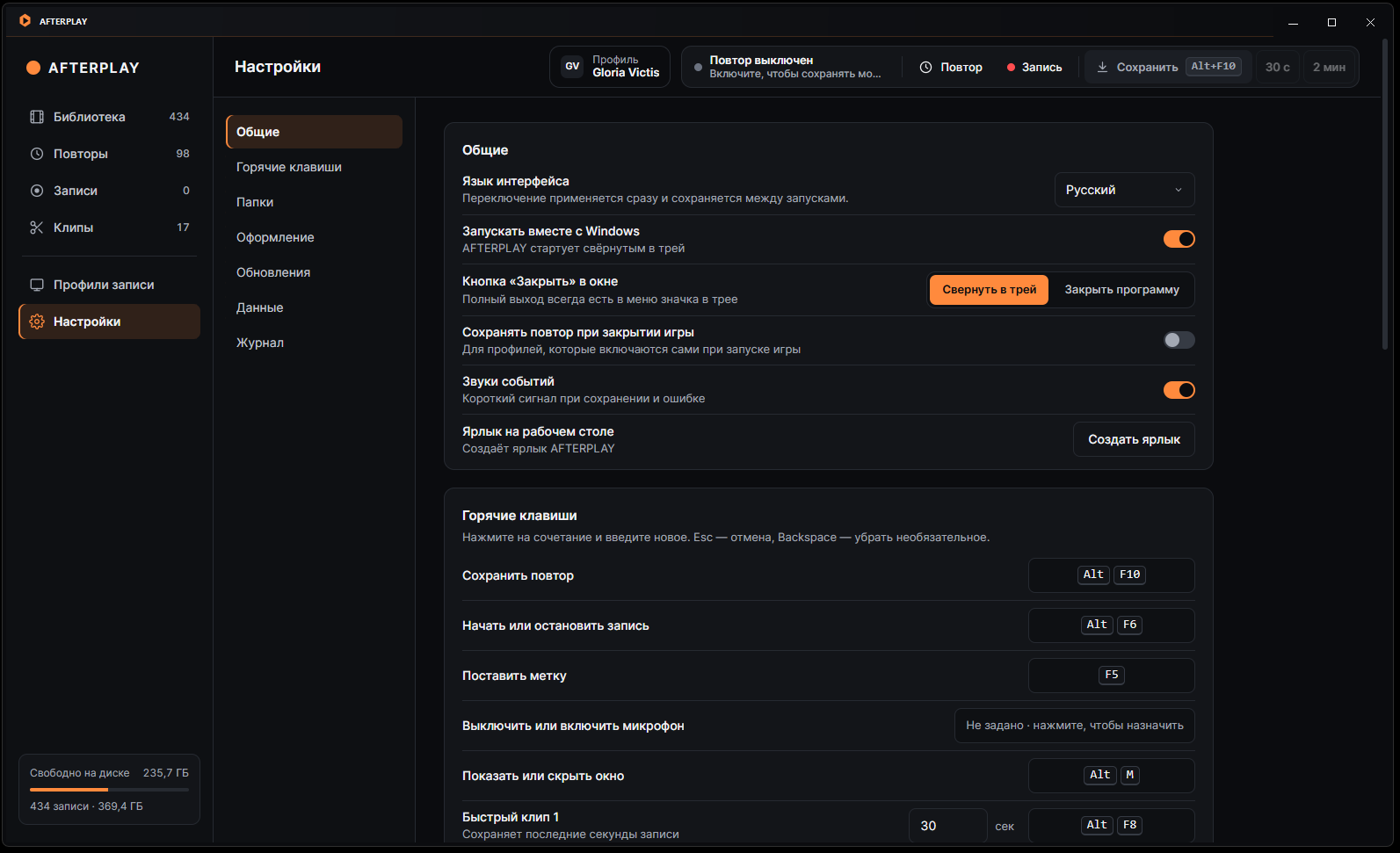
AFTERPLAY держит в памяти последние минуты игры. Случилось что-то стоящее — нажимаешь клавишу, и момент уже сохранён. Дальше его можно посмотреть, обрезать мышкой и выгрузить под Discord, TikTok, YouTube или в GIF. Всё работает на твоём компьютере: без аккаунтов, облака и рекламы.
Первый запуск
Распакуйте архив целиком и запустите AFTERPLAY.exe.
Если WebView2 не установлен, программа предложит поставить его из папки prerequisites.
Окно откроется на «Библиотеке». Блок «Первые шаги» подскажет, что сделать сначала.
Язык интерфейса: Настройки → Общие → Язык интерфейса (Русский, English, 한국어).
Запись
Повтор. Кнопка в шапке включает буфер последних 1–30 минут: длина задаётся в профиле. Нажмите Ctrl + Alt + F10, и последние минуты сохранятся как запись «Повтор». Повтор продолжает работать дальше.
Обычная запись. Записывает всё от старта до остановки. Работает одновременно с повтором.
Быстрые клипы. Ctrl + Alt + F6 сохраняет последние 30 секунд, Ctrl + Alt + F7 — последние 2 минуты. Длительность и клавиши меняются в настройках.
Профили. Профиль задаёт, что записывать: весь экран или окно игры, частоту кадров, качество, длину буфера и звук. Профиль игры может сам включать повтор при её запуске. Профиль по умолчанию записывает весь экран.
Звук
| Режим | Что попадает в запись |
|---|---|
| Весь звук | Всё, что слышно в колонках или наушниках |
| Только игра | Звук выбранной игры, без музыки и Discord |
| Всё, кроме игры | Весь звук, кроме выбранного приложения |
| Игра и чат отдельно | Общий звук, игра и Discord / чат на отдельных дорожках |
Микрофон включается отдельно и пишется своей дорожкой. Шумоподавление работает локально. Звук отдельного приложения требует Windows 10 версии 2004 или новее. Микрофон можно глушить во время записи своей клавишей: «Настройки → Горячие клавиши → Выключить или включить микрофон». Вместо голоса пишется тишина, дорожка не пропадает.
Библиотека и просмотр
Записи сгруппированы по дням. Есть поиск, фильтры «С метками» и «Избранное». Справа показаны сведения о выбранной записи.
В просмотре:
| Клавиши | Действие |
|---|---|
| Пробел | Пауза |
| ← → | Кадр назад / вперёд |
| Shift + ← → | На 5 секунд |
| ↑ ↓ | Громкость |
| < > | Скорость (0,1–5×) |
| F или двойной клик | Во весь экран |
| Esc | Назад |
GIF воспроизводится так же: пауза, покадровый просмотр и Shift + стрелки.
Звуковые дорожки переключаются кнопками под видео. Если включить «Игру», «Discord / чат» или «Микрофон», «Общий звук» выключится сам. Если включить «Общий звук», выключатся отдельные дорожки.
Обрезка и экспорт
Откройте запись и нажмите «Обрезать» или «Экспорт». Края отрезка тянутся мышкой, весь отрезок двигается за кадры или шкалу. I и O ставят начало и конец, M — метку.
| Вариант | Качество | Пояснение |
|---|---|---|
| Discord · до 10 МБ | Чётче · 30 fps / Плавнее · 60 fps | Разрешение подбирается по длине отрезка, подсказка показывает, что получится |
| Discord Nitro · до 500 МБ | Стандарт / Высокое / Исходник | Исходное разрешение и fps |
| TikTok / Shorts · 9:16 | 720p / 1080p / 1080p макс. | Обрезка по центру |
| YouTube | Высокое / Исходник | «Исходник» — без перекодирования, качество как в записи |
| GIF | Лёгкий / Хорошее / Высокое | 2–15 секунд, без звука |
Таймер на видео включается галочкой. В режиме «Исходник» таймер не накладывается. После экспорта кнопка «Копировать файл» кладёт клип в буфер обмена: его можно сразу вставить в Discord.
Обновления и данные
Настройки → Обновления проверяют GitHub и устанавливают новую версию. Записи, профили и настройки сохраняются, старые файлы программы уходят в backups.
Настройки и журналы лежат в папке data рядом с программой, записи — в выбранной папке. Удаление записи предлагает «В корзину» (по умолчанию) или «Удалить навсегда».
Если что-то сломалось
Настройки → Журнал показывают последние события и ошибки программы. Перед показом из отчёта убираются пути к файлам, имя пользователя и компьютера, названия клипов, окон и профилей.
Показать — посмотреть отчёт целиком.
Скопировать — отчёт попадает в буфер обмена, его можно вставить в сообщение.
Отправить разработчику — отчёт уходит в открытый список проблем AFTERPLAY на GitHub; можно добавить пару слов о том, что вы делали. Если такая ошибка уже известна, отчёт добавится к ней.